Ускоряем интернет: зачем и как управлять пропускной способностью
Содержание
Каждый пользователь сталкивался с медленной работой интернета . Она может быть вызвана программными и аппаратными сбоями, вредоносным ПО, техническими работами на стороне провайдера. Однако наиболее частая причина — высокая загрузка локальной сети или интернет-канала.

Вероятные источники проблемы:
- Технические особенности маршрутизатора. Старые и бюджетные роутеры не поддерживают одновременный обмен трафиком с несколькими устройствами. Также оставляет желать лучшего пропускная способность самого оборудования.
- Недостаточная скорость интернет-соединения по тарифу. Когда интернет одновременно используется на нескольких девайсах, скорость делится между ними. Почти в каждой квартире есть несколько девайсов, одновременно работающих с интернетом: компьютер или ноутбук, смартфоны, смарт-ТВ.
Пропускная способность, скорость, интернет и LAN — как всё это связано
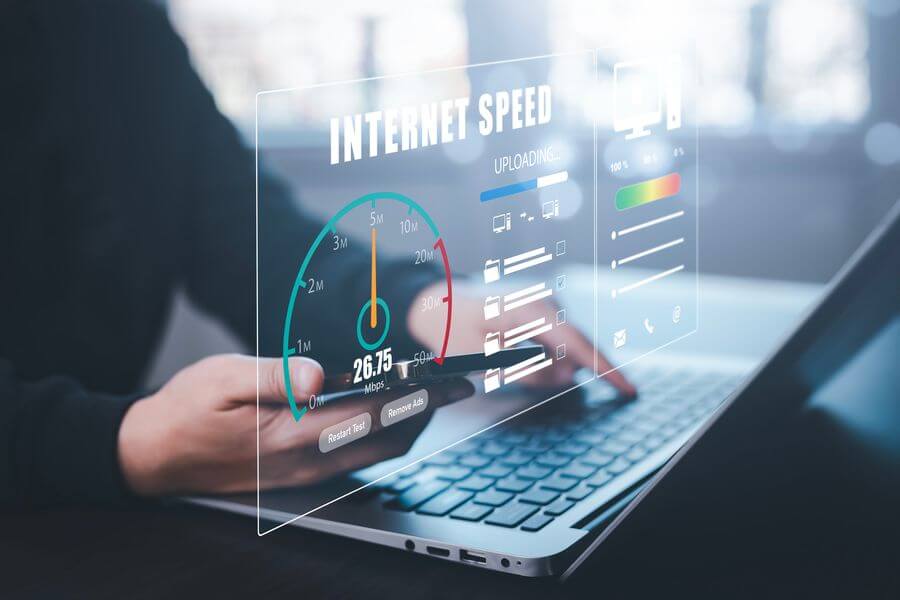
Пропускной способностью сети называют:
- Ёмкостный потенциал сети. Это максимальное количество данных, которые могут быть переданы от устройства устройству в сети за единицу времени.
- Скорость передачи данных за единицу времени. Фактический объём данных, который передаётся от устройства устройству за единицу времени. Другое название — скорость соединения.
Это «родственные» характеристики, которые ещё и взаимосвязаны: скорость передачи данных не может быть выше пропускной способности сети. Кроме того, оба определения применяются в контексте:
1. Интернет-канала

- Пропускная способность интернета (условно) — тот максимум ёмкости канала, который провайдер гипотетически может выделить абоненту. Зависит от возможностей инфраструктуры провайдера.
- Скорость по тарифу — также пропускная способность, но фактически выделенного пользователю канала. Зависит от того, какой тариф приобрёл абонент.
- Скорость соединения — реальная скорость обмена данными. При условии корректной работы инфраструктуры и сети провайдера, сетевых узлов и целевых серверов, зависит только от характеристик и загруженности оборудования пользователя. То есть при идеальных «внешних» условиях скорость соединения определяется на уровне локальной сети.
Пример № 1:
- Пропускная способность интернет-канала — 500 Мбит/с или более. Сеть провайдера не перегружена, работает штатно. От идентичных условий отталкиваемся в последующих примерах.
- Скорость по тарифу — 500 Мбит/с.
- Пропускная способность роутера — 500 Мбит/с.
Теоретически, если к роутеру подключено только одно устройство, то скорость соединения с интернетом может достигать
500 Мбит/с.
Пример № 2:
- Скорость по тарифу — 500 Мбит/с.
- Пропускная способность маршрутизатора — 300 Мбит/с.
При условии использования возможностей сети одним устройством максимальная скорость соединения с интернетом не может превысить 300 Мбит/с — ограничение оборудования.
Пример № 3:
- Скорость по тарифу — 300 Мбит/с.
- Пропускная способность маршрутизатора — 500 Мбит/с.
Максимальная скорость соединения при использовании одного девайса также не сможет существенно превысить 300 Мбит/с — ограничение со стороны провайдера. При этом у маршрутизатора будет запас пропускной способности для обмена данными между устройствами на уровне локальной сети.
2. Локальной сети (LAN)
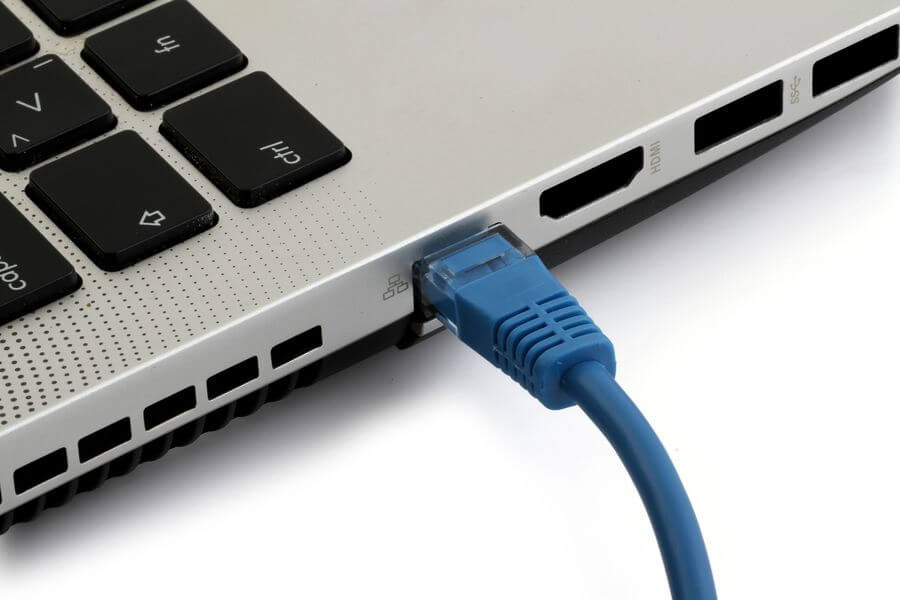
- Пропускная способность локальной сети — максимум, который обеспечивается оборудованием в локальной сети.
- Скорость соединения — скорость обмена данными между девайсами в LAN. Тоже зависит от оборудования, а ещё — от топологии. В локальной сети с маршрутизатором используется схема «Звезда». Роутер выступает в качестве концентратора (хаба) — материнского устройства LAN. От его характеристик будет зависеть эффективность всей сети.
На какие характеристики маршрутизатора обращать внимание в первую очередь:
- Скорость Wi-Fi. Отталкивайтесь от количества устройств, которые планируете подключать к сети, но оптимально — не менее 500 Мбит/с.
- Скорость LAN-портов. Лучше выбирать оборудование с гигабитными интерфейсами, если хотите подключить компьютеры по кабелю.
- Скорость WAN-порта. Подробнее об этой характеристике и о выборе маршрутизатора — в этой статье .
Что ещё влияет на скорость передачи данных в локальных сетях:
- Кабели. Чаще всего встречаются Ethernet-провода на 10, 100 и 1000 Мбит/с (1 Гбит/с). Используйте кабели, соответствующие характеристикам LAN-портов девайсов.
- Ethernet-адаптер. Есть устройства, поддерживающие разные скорости. Чаще всего — 100, 300, 500 Мбит/с и 1 Гбит/с.
- Wi-Fi-модули. Тоже могут поддерживать разные скорости. Если модуль встроенный, то заменить его будет сложно. А если внешний, то можно использовать устройство со скоростью, идентичной или превышающей характеристику маршрутизатора.
Как увеличить пропускную способность интернета
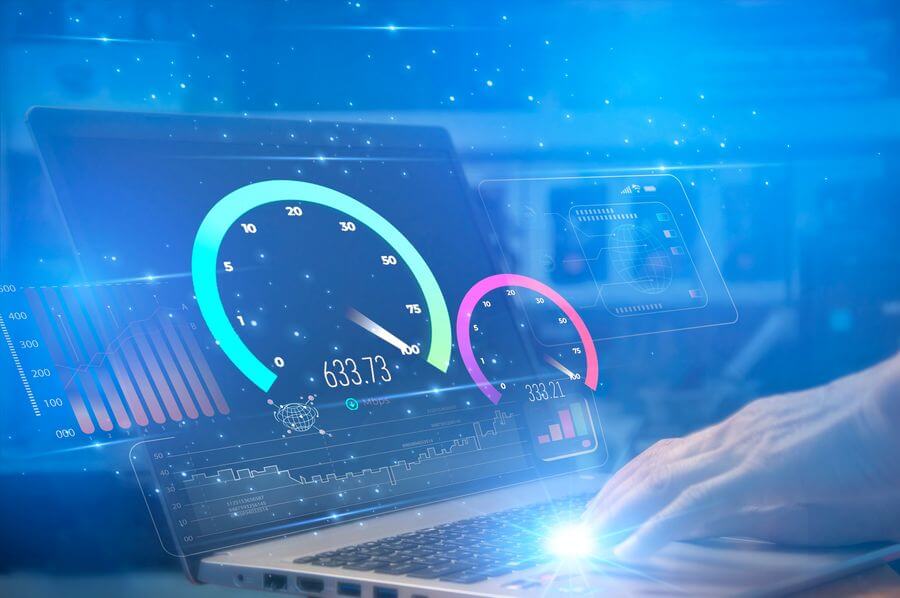
- Использовать мощное оборудование. Чем выше характеристики роутера, сетевых или Wi-Fi-адаптеров, тем быстрее LAN и интернет. При слабом сетевом компоненте конкретного устройства-клиента соединение будет медленным только на нём. При слабом роутере — на всех девайсах.
- Не верить в заявленные скорости Wi-Fi. Производители роутеров и адаптеров указывают теоретические (экспериментальные) пропускные способности беспроводного интерфейса. Фактические зачастую ниже, поэтому лучше брать с запасом.
- Уменьшить нагрузку. Отключите от сети или просто выключите девайсы, которые не используются. Автоматические обновления, интернет-зависимые программы, ненужные скачивания — всё это загружает сеть.
Ещё больше решений вы найдёте в этой статье .
Контроль пропускной способности

Функция управления пропускной способностью позволяет распределить скорость интернета между устройствами-участниками LAN в нужных пропорциях. Если говорить проще, то дать каждому девайсу столько скорости, сколько ему объективно необходимо. Благодаря этому оптимизируется нагрузка на сеть, роутер и интернет-канал.
В этих статьях мы рассказывали, сколько скорости «съедают» разные задачи:
Как регулировать пропускную способность для разных устройств
Настройка пропускной способности отличается на разных устройствах, однако логика идентична. Рассказываем, как это сделать, на примере «бирюзовой» версии конфигуратора TP-Link.
Но сперва о том, как зайти в веб-интерфейс:
- Убедиться, что устройство подключено к локальной сети. Способ не имеет значения.
- Открыть любой браузер и перейти на страницу входа в веб-конфигуратор. Адрес можно посмотреть на сайте производителя или наклейке, которая обычно размещается на нижней или задней панели корпуса роутера.
- Ввести логин и пароль. Если вы не меняли учётные данные, то попробуйте такие комбинации: admin/admin, 1234/1234, 1111/1111, admin/1111, admin/1234. При утере данных войти в веб-конфигуратор не получится — придётся сбрасывать настройки до заводских. Для этого при помощи тонкого и длинного предмета зажмите утопленную в корпус маршрутизатора кнопку «Сброс/Reset».
Что нужно выяснить перед настройкой
1. Скорость по тарифу в Кбит/с
В веб-конфигураторах пропускные способности обычно устанавливаются в Кбит/с, а скорость по современным тарифам — в Мбит/с. Чтобы перевести скорость из Мбит/с в Кбит/с нужно количество Мбит умножить на 1000 (не 1024). Так, при тарифе в 300 Мбит/с нужно указывать 300 000 Кбит/с.
2. IP и MAC-адреса устройств
Windows:
- Нажать Win+R.
- Ввести cmd или cmd.exe.
- Ввести в командной строке ipconfig /all.
- Найти адаптер, который используется для подключения к маршрутизатору. Если подключены по кабелю, то он будет указан как «Адаптер Ethernet [имя сети]». Если подключены по Wi-Fi, то ищите название в ключе «Адаптер беспроводной локальной сети [имя сети]» или подобное.
- Найти строку «Физический адрес» — это и есть MAC-адрес сетевого адаптера.
- Найти строку «IPv4 адрес». Если сеть работает по протоколу IPv6, то нужно искать соответствующую строку. Однако использование IPv6 в домашних сетях маловероятно.
macOS:
- Кликнуть правой кнопкой мыши по иконке состояния подключения к сети.
- Найти строку «Адрес» — там будет указан MAC.
- В блоке «Предпочтительная сеть» найти строку «IP-адрес».
Linux:
- Кликнуть правой кнопкой мыши по иконке состояния подключения к сети.
- Выбрать пункт «Сведения о соединении».
- Найти строку «Аппаратный адрес» — это MAC вашего адаптера.
- Посмотреть IP-адрес в блоке IPv4 или IPv6 — зависит от того, по какому протоколу работает ваша локальная сеть.
Android:
- Открыть настройки.
- Перейти в раздел «О телефоне».
- Найти блок «MAC-адрес Wi-Fi» — аппаратный адрес Bluetooth в данном случае не имеет значения.
- Найти блок «IP-адрес». Скорее всего, LAN работает по IPv4. Нужно смотреть адрес, числа которого разделяются точкой (не двоеточием).
iOS и iPadOS:
- Открыть настройки девайса → «Основные».
- Зайти в раздел «Об этом устройстве».
- Найти строку «Адрес Wi-Fi» — адрес Bluetooth также не имеет значения.
- Вернуться на главный экран настроек и открыть раздел Wi-Fi.
- Тапнуть по иконке i в блоке активного подключения.
- Найти блок «IPV4-адрес» — там будет IP вашего девайса.
TP-Link (бирюзовый интерфейс)
- Перейдите в раздел Bandwidth Control («Контроль пропускной способности»).
- Откройте подраздел Control Settings («Параметры контроля»).
- Поставьте галочку напротив опции Enable Bandwidth Control («Включён контроль пропускной способности»).
- Отметьте маркером ваш тип подключения к интернету — строка Line Type («Тип соединения»).
- Укажите общую скорость исходящего трафика — поле Egress Bandwidth («Исходящая пропускная способность»). Лучше указывать максимальную исходящую скорость по тарифу. Узнать её можно у провайдера или при помощи тестов . Но лучше у провайдера, т. к. некорректные результаты проверки могут привести к тому, что вы снизите скоростной потенциал подключения в целом.
- Укажите общую скорость входящего трафика — поле Ingress Bandwidth («Входящая пропускная способность»). Аналогично исходящей, но учитывайте, что обычно входящая скорость выше исходящей в 1,5–2 раза. Провайдеры намеренно «урезают» исходящую скорость, чтобы оптимизировать нагрузку на сеть. На пользователях это практически не сказывается, поскольку интернет чаще используется для скачивания — приёма входящего трафика.
- Вернитесь в раздел Bandwidth Control («Контроль пропускной способности»).
- Откройте блок Rule List («Список правил»).
- Нажмите кнопку Add New («Добавить»).
- Поставьте галочку напротив опции Enable («Включено»).
- Вбейте диапазон IP-адресов девайсов («IP Range/Диапазон IP»), для которых создаётся правило. То есть устройства можно разделить на группы — логику сегментации определяете вы. Например, по членам семьи, типам устройств и т. п. Если есть необходимость разделить пропускную способность между всеми устройствами индивидуально, то укажите один IP-адрес в первом поле строки.
- При необходимости измените параметр Port Range («Диапазон портов»), но обычно эту настройку менять не нужно.
- Установите параметр Protocol («Протокол») на All («Все»). Как правило, это настройка по умолчанию.
- Укажите минимальные и максимальные входящие и исходящие пропускные способности. Напоминаем, это пропускные способности для группы устройств или конкретного девайса (см. шаг 11).
- Нажмите Save («Сохранить»).
- Повторите шаги 7–15 для других групп устройств или конкретных девайсов.
- Перезагрузите маршрутизатор.
Для корректного применения ограничений желательно настроить резервирование IP-адресов:
- Откройте раздел DHCP.
- Перейдите в подраздел Address Reservation («Резервирование адресов»).
- Нажмите кнопку Add («Добавить»).
- Введите MAC-адрес устройства и IP-адрес, который хотите за ним закрепить. Лучше резервировать адрес, который использовался устройством на момент регулировки пропускных способностей.
- В строке состояния выберите опцию Enabled («Включено»).
- Сохраните настройки.
- Повторите шаги 3–6 для других устройств.
Как отключить контроль пропускной способности
Отключить функцию контроля пропускной способности можно двумя способами. Удаление устройств из списка правил сработает, если установлена максимально возможная общая пропускная способность.
Но более надёжный способ — полное отключение функции контроля. Ориентируйтесь на шаги 1–3 из инструкции по активации.