Оптимизируем домашний интернет: что такое QoS и как его включить
Содержание
Локальные сети могут состоять из большого количества устройств-клиентов: несколько компьютеров и смартфонов, умный телевизор, планшет. И все эти девайсы при одновременном использовании интернета конкурируют за доступную скорость соединения. Иногда интернет-канал загружается настолько, что подключение не работает нормально ни на одном устройстве.
Разумеется, исправить ситуацию можно с помощью функции контроля пропускной способности на маршрутизаторе. Однако в лучшем случае это позволит настроить входящие и исходящие скорости для каждого устройства — разделить их равномерно или по потребностям. При этом каким-то девайсам выделенных пропускных способностей для выполнения определённых задач может оказаться недостаточно.
Возникает вопрос: «Есть ли более эффективные решения»? Ответ: да — QoS. А что это такое и как его настроить на роутере — рассказываем в статье.
Что такое QoS
Quality of Service («качество обслуживания») — комплекс технологий, которые позволяют оптимизировать обмен данными в сети за счёт настройки приоритетов для разных классов и типов трафика. Говоря проще, QoS помогает сети работать максимально эффективно даже при ограниченных ресурсах — критически важный трафик обрабатывается в первую очередь.
Основные виды приоритизации трафика

Приоритизация трафика чаще всего основывается на:
- Приложениях. Настраиваются приоритетные виды трафика, генерируемые определёнными приложениями и сервисами — играми, ПО для видеосвязи, программами для скачивания/загрузки файлов и т. д.
- Устройствах. Можно настроить приоритеты трафика для конкретных устройств. Например, выделить больше скорости для десктопного компьютера, но ограничить пропускную способность для телевизора или другого устройства в сети.
- Типах трафика. Позволяет разделить трафик на классы и настроить приоритеты для каждого. Например, выделить больше скорости для потокового видео и ограничить скорость для скачивания/загрузки файлов.
- Протоколах. Благодаря QoS можно раздать приоритеты обмена трафикам по различным протоколам соединения. Например, сделать приоритетным протокол TCP (передача файлов, отправка электронных писем, загрузка веб-страниц) и ограничить скорость трафика по протоколу UDP (потоковое мультимедиа, VoIP, видеоконференции). Что касается онлайн-игр, то они могут использовать и TCP, и UDP.
Технологии и методы Quality of Service
Наиболее распространённые технологии и методы, использующиеся на уровне маршрутизатора:
- Классификация трафика. Оборудование распознаёт тип трафика, определяет его источник и анализирует пакеты данных, после чего приоритизирует трафик в соответствии с заданными параметрами и правилами.
- Очередь и буферизация. Маршрутизатор пользуется разными алгоритмами для определения очерёдности передачи пакетов (WFQ, LLQ и др.). Это позволяет роутеру обеспечивать максимальное качество интернет-подключения для наиболее важных программ и сервисов.
- Ограничение скорости. Можно ограничить максимальную пропускную способность для конкретных классов трафика или отдельных девайсов в сети. Например, для ПК с запущенной онлайн-игрой выделить максимум скорости, а для телевизора — достаточную, чтобы смотреть фильм в Full HD.
- Шейпинг. В этом методе используется буферизация и интеллектуальный обмен пакетами. Устройство удерживает в очереди избыточные пакеты, а затем отправляет их с определёнными временными интервалами. Благодаря шейпингу маршрутизатор использует пропускную способность максимально эффективно.
Как QoS влияет на интернет-соединение

- Снижение задержек. Для некоторых задач высокие задержки критичны. Например, для голосовой связи, видеосвязи, онлайн-игр. QoS позволяет уменьшить задержки для конкретных видов трафика.
- Повышение быстродействия и производительности. Распределение пропускной способности между устройствами/сервисами в соответствии с задачами и приоритетами позволяет оптимизировать нагрузку на сеть.
- Повышение стабильности. Алгоритмы QoS позволяют грамотно использовать ресурсы сети. Благодаря этому обеспечивается максимальная стабильность и бесперебойность обмена трафиком.
Почему QoS важен для онлайн-игр

Онлайн-игры большинства жанров требовательны к характеристикам интернет-соединения. Один из параметров, влияющих на гейминг, — пинг/latency/задержка. Это время в миллисекундах, за которое запрос от устройства-клиента добирается до сервера и возвращается.
Задержка зависит от нескольких факторов, среди которых:
- Физическая удалённость клиента от сервера.
- Скорость интернета.
- Качество оборудования и инфраструктуры на всём маршруте запроса, в том числе оборудования игрока.
QoS же позволяет добиться минимально возможного пинга, поскольку умеет приоритизировать:
- Игровой трафик. Благодаря этому другие устройства, использующие интернет-соединение, не будут оказывать критическое влияние на онлайн-геймплей. Сначала обрабатывается игровой трафик, а прочий ждёт очереди.
- Трафик (в том числе игровой) для конкретного устройства — участника локальной сети. Это позволяет обеспечить наименьшую задержку. Если конкретнее, то на маршруте от роутера до устройства-клиента.
Стоит отметить: для просмотра видео, веб-сёрфинга, скачивания и загрузки файлов и большинства других интернет-задач пинг не особо важен. Действительно, при большой задержке всё это происходит несколько медленнее. Однако пользователи не будут испытывать существенный дискомфорт, как в случае онлайн-гейминга.
Подробнее о пинге и его влиянии на игровой процесс мы рассказывали в этой статье.
QoS на Windows 10

По умолчанию эта операционная система резервирует 20% скорости, доступной устройству, на скачивание обновлений и контроль статуса лицензирования. Проще говоря, пятая часть скоростного потенциала часто «простаивает без дела». Но это можно поправить.
Способ № 1:
- Нажать Win + R.
- Ввести «regedit» (без кавычек) и нажать Enter — откроется редактор реестра.
- Пройти по пути HKEY_LOCAL_MACHINE / SOFTWARE / Policies / Microsoft / Windows и найти папку Psched.
Если папка отсутствует, то создать её. Кликнуть правой кнопкой мыши по папке Windows → выбрать опцию «Создать» → выбрать пункт «Раздел» → назвать раздел «Psched» (без кавычек).
Далее: кликнуть правой кнопкой мыши по созданному разделу → выбрать опцию «Создать» → выбрать пункт «Параметр DWORD (32 бита)» → назвать параметр «NonBestEffortLimit» (без кавычек).
- Дважды кликнуть левой кнопкой мыши по параметру NonBestEffortLimit.
- В окне «Изменение параметра» выбрать десятичную систему исчисления, в поле «Значение» указать 0.
- Сохранить изменения.
- Перезагрузить ПК.
Способ № 2:
- Нажать Win + R.
- Ввести «gpedit.msc» (без кавычек) и нажать Enter.
- Пройти по пути «Конфигурация компьютера / Административные шаблоны / Сеть / Планировщик пакетов QoS».
- Найти параметр «Ограничить резервируемую пропускную способность» и дважды кликнуть по нему левой кнопкой мыши.
- В окне «Параметры» под надписью «Ограничение пропускной способности (%)» ввести значение 0.
- Нажать на «Применить».
- Кликнуть по кнопке ОК.
- Перезагрузить ПК.
Как включить и настроить QoS на роутерах
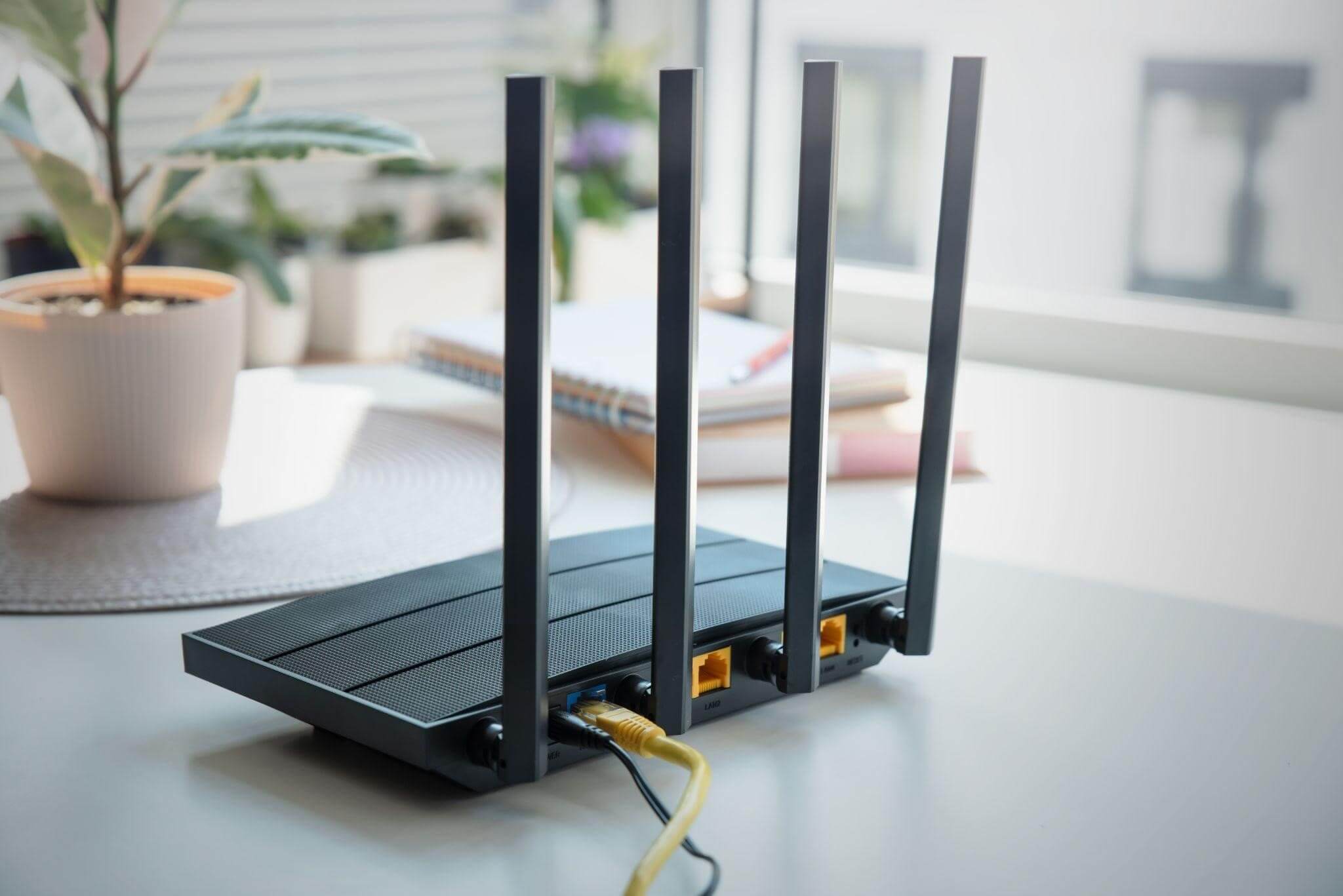
Включение и настройка приоритизации трафика отличается в зависимости от производителя роутера. Тем не менее общая логика идентична, поэтому приводим инструкцию для веб-интерфейса TP-Link — одного из самых популярных брендов маршрутизаторов.
Перед настройкой QoS может потребоваться уточнить MAC и IP-адреса устройств — участников локальной сети. Подробные инструкции для девайсов с разными операционными системами — тут. Вдобавок в этой статье есть инструкция по авторизации в веб-конфигураторе.
TP-Link (бирюзовый интерфейс)
- Войти в веб-интерфейс.
- Открыть раздел «Расширенные настройки / Advanced».
- Перейти в подраздел «Приоритезация данных (QoS)».
- Отметить опцию «Включить приоритизацию данных / Enable QoS».
Важно: ускорение NAT (NAT Boost) и QoS не могут работать вместе. Перед включением QoS нужно деактивировать функцию ускорения NAT — убрать маркер напротив соответствующей опции и сохранить изменения.
- Указать максимальные входящую и исходящую скорости. Уточнить эту информацию можно в договоре или контакт-центре интернет-провайдера.
- Зайти в подраздел «Дополнительные настройки / Advanced».
- Переместить слайдеры для распределения приоритетов. Суммарное значение не может превышать 100%.
- Нажать «Сохранить / Save».
- В разделе «Список правил приоритизации» нажать «Добавить» на блоке настраиваемого приоритета.
- Выбрать параметр «По приложению».
- Установить высокий приоритет для FTP-сервера. Выбрать приложения, трафику которого нужно присвоить высокий приоритет. Если приложения нет в списке, то добавьте его вручную: «Приложение по выбору» → ввести название приложения → указать протокол (если не знаете, то установите «ВСЕ/ALL») → указать порт (можно спросить у поисковика: «[название приложения] порт»).
- Подтвердить изменения.
- Чтобы применить правила приоритизации к конкретным устройствам в сети: нажать «Добавить» → «По устройству» → «Просмотр существующих устройств» → нажать «Выбрать» напротив MAC-адреса нужного устройства.
- Нажать OK.
- Повторить действия № 9–14 для разных приложений и устройств — участников сети, раздав им нужные приоритеты (на усмотрение пользователя).
- Перезагрузить маршрутизатор.
Напоследок: что важно понимать
- QoS не увеличивает общую скорость интернета — она остаётся неизменной. Меняются лишь приоритеты обработки трафика. Суть QoS — оптимизировать нагрузку на сеть и дать устройствам/приложениям именно ту скорость, которая им нужна.
- Для использования QoS требуется маршрутизатор с поддержкой этой функции. На большинстве маршрутизаторов она есть, но встаёт вопрос о качестве реализации. Наиболее эффективно QoS работает на Asus. Неплохо — на TP-Link, Linlsys и Netgear.
- Перед настройкой нужно узнать реальную скорость интернет-соединения «из кабеля» от провайдера. О том, как это сделать, рассказывали в этой статье. Но лучше обратиться к поставщику услуг — он предоставит наиболее достоверную информацию.
- При изменении тарифа необходимо перенастроить QoS. Если новый тариф быстрее, то скорость будет «урезаться» по выставленным ранее параметрам. При этом не исключено, что при переходе на более медленный тариф с прежними настройками QoS перестанет корректно работать.
- От QoS можно отказаться, если у вас высокоскоростного широкополосное интернет-соединение от 100 Мбит/с. Обычно этого достаточно для одновременного использования сразу нескольких приложений/устройств.




